Comment faire un assistant IA de veille concurentielle avec Perplexity.ai en 3 clics

Partager
Table des matières

🔹 But : créer facilement un assistant IA de veille concurrentielle avec Perplexity.ai, qui visite chaque jour une vingtaine de sites de droit des affaires et envoie un rapport quotidien par e-mailOutils : Perplexity.ai avec ou sans son navigateur Comet.


💡 Avantages :  véritable gain de temps et d’énergie pour la veille de contenus juridiques. Multiples newletters en moins dans votre boite mail. Liens fiables et corrigés, formatage impeccable.

🔹 Limites (oct 2025) :  échoue sur les tâches complexes comme l’ajout de comptage automatisé des publications dans un tableur. 

Les assistants IA promettent beaucoup de choses, mais ils restent difficilement configurables pour ceux qui ne les manipulent pas tous les jours. Pour demystifier le processus, nous allons créer un assistant qui visite une liste de sites web juridiques et qui produit un rapport quotidien des nouvelles publications. 

Présentation rapide de Perplexity et Comet

Lancé fin 2022, Perplexity.ai s’est rapidement imposé comme un assistant conversationnel dédié à la recherche d’information. Sa particularité : les réponses sont systématiquement sourcées et actualisées, grâce à un accès en temps réel au web et à l’affichage des sources dans les réponses (voir notre article « Comment rester visible avec le GEO » pour des informations plus détaillées sur le moteur de recherche Perplexity.ai).

Perplexity a toujours mis l’accent sur la fiabilité et la transparence des sources, qui sont affichées dans chaque réponse, ce qui en a fait rapidement un concurrent direct, à la fois de Google et de ChatGPT.

Depuis le troisième trimestre 2025, les abonnés Pro et Max disposent d’un accès privilégié à Comet (lien), le navigateur web de Perplexity intégrant nativement l’IA de la plateforme.

De plus, de nombreux utilisateurs ont un accès gratuit à Perplexity Pro, via leur opérateur téléphonique ou d’autres services en ligne (par ex Bouygues Telecoms, Paypal …). Perplexity Pro donne aussi accès à Chat GPT 5, Mistral ou Claude, entre autres LLM. 

1.Afficher la barre d'outil de Perplexity

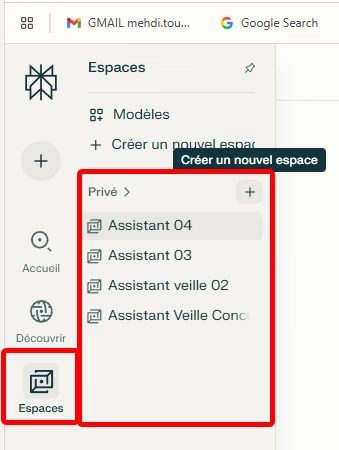
Cliquez sur l’icône en haut à gauche de l’écran pour afficher les différents menus (Accueil, Découvrir, Espaces).

Vous pouvez créer un assistant « à la volée » directement via le prompteur de Perplexity. C’est ainsi que nous avons d’abord conçu nos assistants, mais cette méthode s’est vite révélée difficile à gérer et à modifier.

Pire, face à une question du type « Je veux faire un agent IA qui fait ceci et cela », Perplexity commence par vous orienter vers Make, Zapier ou n8n, comme s’il ignorait qu’il peut le faire lui-même (il n’a sans doute pas vu la publicité vantant ses propres capacités !).

C’est pourquoi il est plus efficace d’ouvrir une nouvelle discussion dédiée : on retrouve ainsi facilement chaque assistant, on peut les modifier individuellement et isoler leurs instructions des autres conversations.

2. Créer un nouvel espace privé

Créer un nouvel assistant dans Perplexity

  1. Cliquez sur l’icône « Espaces » dans votre interface.

  2. Sélectionnez le signe (+) situé à droite de la section « Privé » pour créer un nouvel espace dédié.

Convention de nommage : donnez d’abord à votre premier assistant un nom simple : vous pourrez toujours le modifier par la suite.

3. Vérifier vos instructions, les liens et la périodicité de l'assistant IA

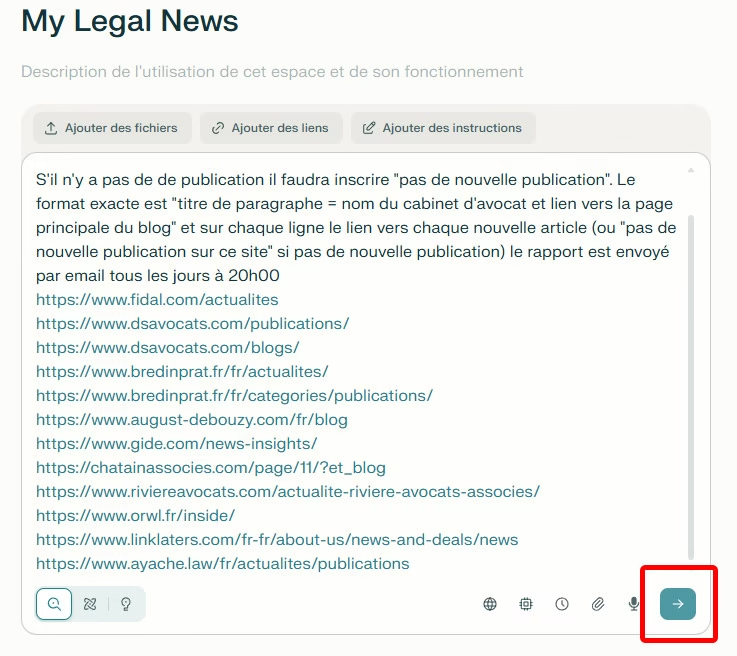
Notre exemple consiste à générer un rapport quotidien recensant les nouveaux articles publiés sur une vingtaine de sites spécialisés en droit des affaires.

Nous demandons :

  • la visite d’une vingtaine d’URL,

  • l’envoi d’un rapport chaque jour à 20 h par e-mail, pour éviter d’aller consulter Perplexity quotidiennement,

  • un format clair indiquant le nom du site, les liens vers les articles et, si nécessaire, la mention « Pas de nouvelle publication ».

Une fois vos instructions saisies, cliquez sur la flèche en bas à droite.

  • Vérifiez vos liens et fournissez des URL exactes. Comet peut corriger les URL erronées ou obsolètes, mais cela consomme inutilement des ressources. C’est une perte de temps, une dépense énergétique importante et un risque de n’obtenir aucune information si l’assistant « bug » ou ne trouve rien. Si l’aspect écologique ne vous préoccupe pas, gardez à l’esprit que limiter les calculs aide aussi les LLM à contenir leurs coûts — et donc leurs prix futurs.

  • Écrivez simplement : même un message en langage SMS ou très succinct fonctionne : Perplexity reformule tout automatiquement et vous pourrez affiner au fur et à mesure de la « discussion préparatoire » à l’agent.  

  • Rédigez vos propres instructions : évitez les prompts toutes faites » générés par IA car votre singularité et vos compétences font la pertinence de l’outil.

  • Soyez précis sur le format attendu : sans consignes claires, vous obtiendrez des résumés pas toujours pertinents. Ici, par exemple, demandez :

    • un paragraphe par cabinet,

    • le nom du cabinet en titre du paragraphe, 

    • un lien vers la page d’accueil du blog rassemblant tous les articles, 

    • sur chaque ligne, des liens cliquables vers chaque article,

    • la mention « Pas de nouvelle publication » si nécessaire.

4. Appuyer sur "créer une tâche" pour créer l'assistant IA

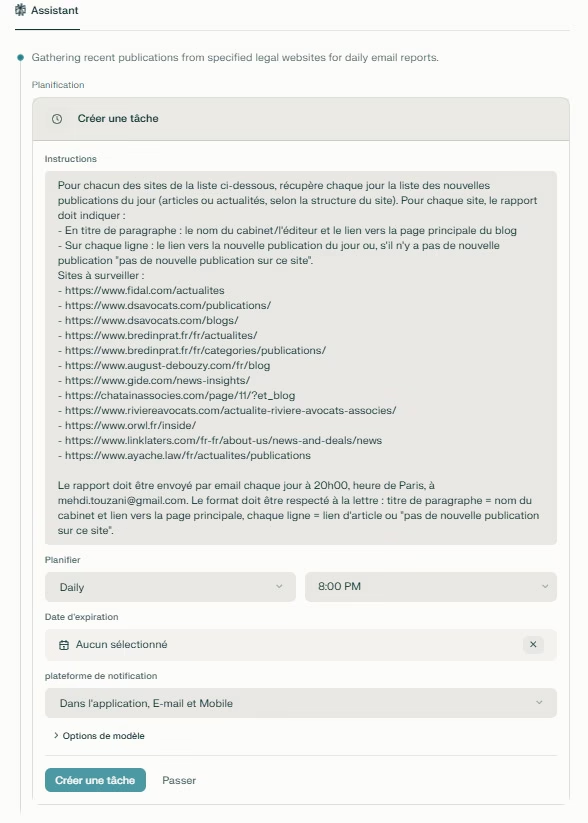
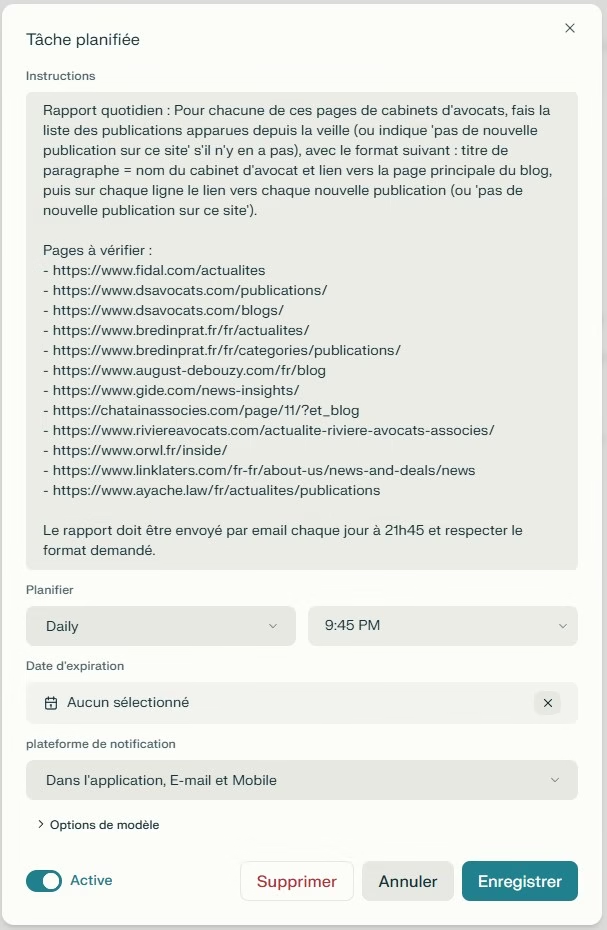
Si votre prompt contient les trois éléments requis pour l’assistant (action, périodicité et format), la fenêtre ci-contre apparaîtra (cliquez pour agrandir).

Perplexity comprend alors qu’il doit créer une tâche récurrente et affiche un résumé des actions ainsi que leur périodicité.

Appuyez ensuite sur « Créer une tâche » en bas à gauche (et surtout pas sur la flèche bleue, qui ne permet pas de confirmer la création).

Autres rubriques:

  • Date d’expiration : « aucune sélectionnée », car nous voulons que cet assistant s’exécute chaque jour sans limitation de durée.

  • Plateforme de notification : e-mail. Il faudra autoriser Perplexity à accéder à votre compte mais pour l’envoi des messages. Laissez-vous guider par Perplexity/Comet pour activer l’envoi d’emails avec le service de votre choix. 

  • Accès mobile : il faudra installer l’application Perplexity sur votre smartphone en autorisant les notifications.

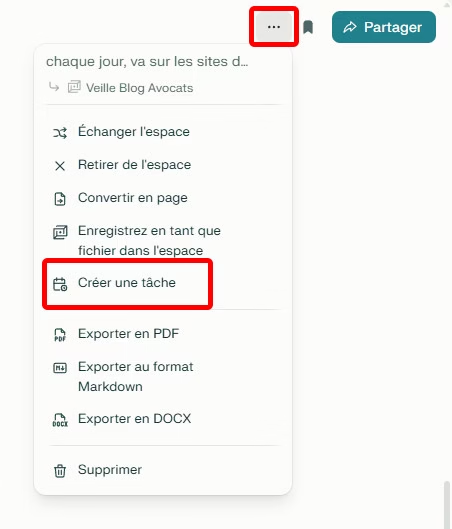
Si la fenêtre ci-dessus n’apparaît pas d’elle-même, cliquez sur les trois petits points (…) en haut à droite, puis sur « Créer une tâche ».

C’est également à cet endroit que vous pouvez supprimer un assistant ou exporter les rapports quotidiens dans différents formats.

5. Verifier le récapitulatif proposé

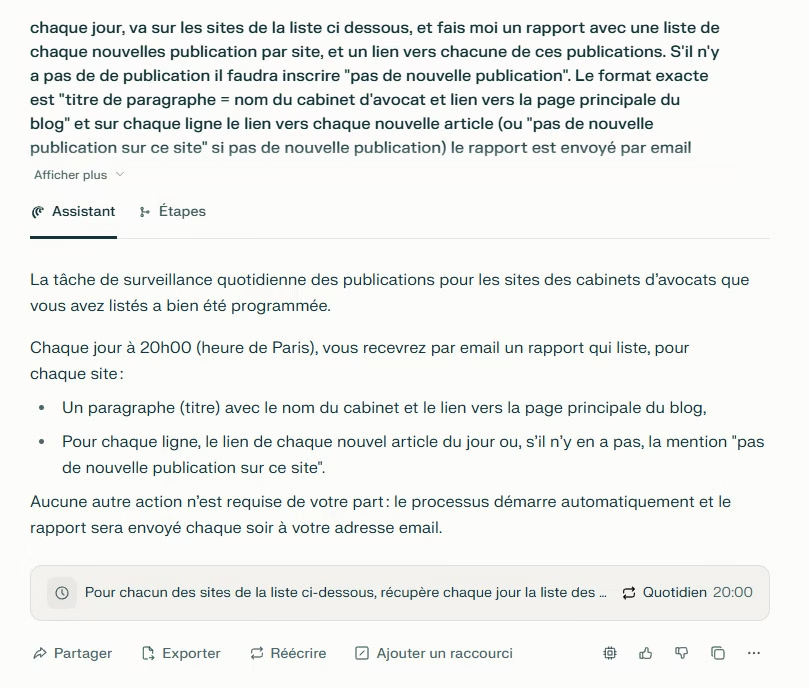
Perplexity affiche ensuite un récapitulatif pour cet assistant IA.

La tâche est créée : il ne reste plus qu’à attendre le premier e-mail.

6. Editer, modifier, ajouter des instructions

Cliquez à droite de la barre de tâche située sous le récapitulatif.

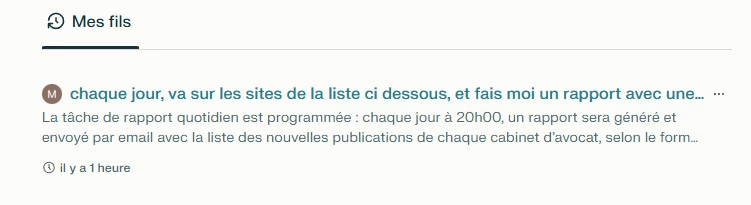
Un autre moyen d’éditer une tâche consiste à sélectionner un assistant existant, puis à cliquer sur son titre en surbrillance (ici en bleu-vert).

7. Attendre l'email demandé

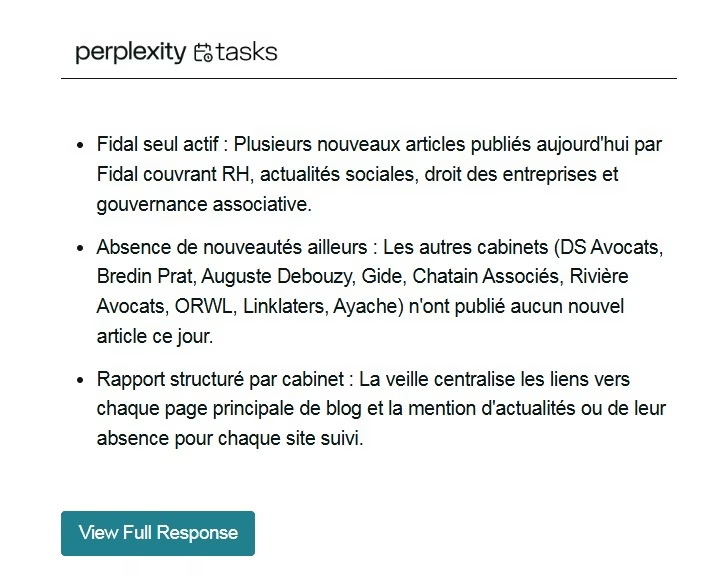
L’e-mail reçu contient un résumé de la tâche effectuée, suivi d’un lien vers le rapport complet.

Cliquez sur le bouton « View Full Response » pour accéder à l’intégralité du rapport.

Dans notre prompt, nous n’avons pas précisé de format particulier pour le titre ou le corps de l’e-mail. Perplexity génère donc lui-même un texte mentionnant les sites avec ou sans nouvelle publication, ainsi qu’une confirmation que le rapport obéit au formatage demandé.

8. Consulter le rapport

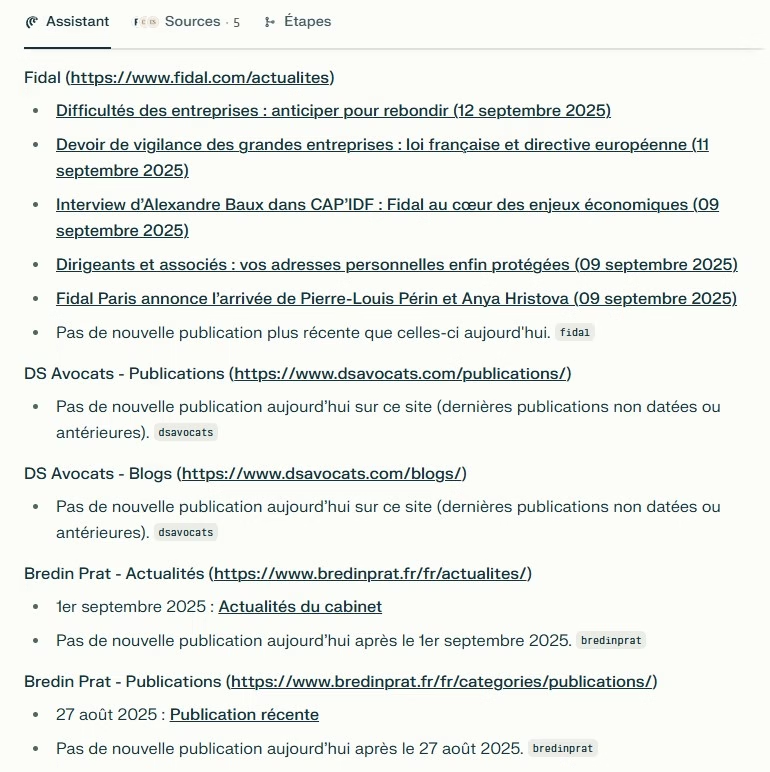
Le rapport généré par l’assistant IA est disponible dans l’interface de Perplexity.

Les liens fonctionnent parfaitement et le format correspond à la demande.

À savoir : si un lien ne fonctionne pas (erreur 404), il a peut-être été modifié par le cabinet après le passage de l’assistant. C’est pourquoi nous demandons que le rapport contienne également le lien vers la page principale du blog, afin de retrouver facilement l’article sans devoir naviguer sur le site. Nous repogrammerons l’assistant pour qu’il effectue la tâche vers 3 / 4 heure du matin. 


Améliorations : avec plusieurs assistants en place, il faudra identifier clairement la tâche dans le titre du rapport, par exemple « Rapport Assistant 29 » (ou quelque chose de plus parlant).

Sinon, tous risquent d’afficher un titre peu différenciant, tel que « Rapport quotidien ».

9. Gérer les Assistants IA (éditer, supprimer...)

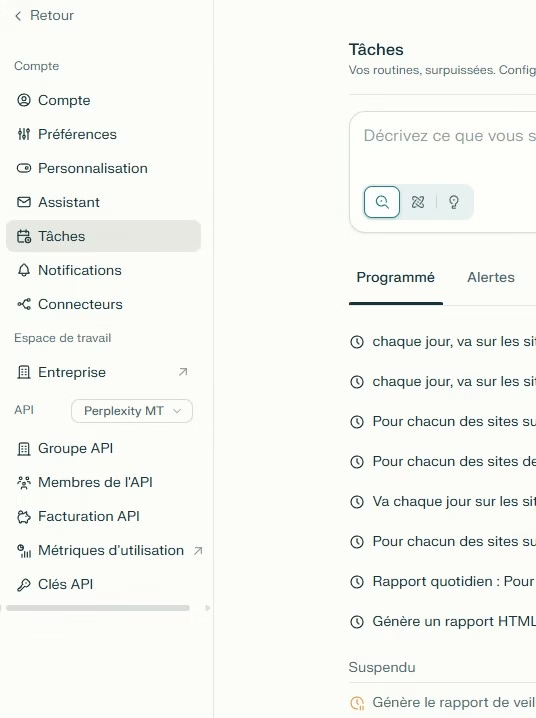
Il faut cliquer sur son compte en bas à gauche, puis selectionner « Tâches ».

Puis cliquer sur une des tâches pour ouvrir la fenêtre d’édition. 

Il est possible de suspendre (désactiver) un assistant IA ou de le supprimer.

Pour supprimer un assistant IA, cliquez sur le bouton « Supprimer ».

C’est le seul moyen d’empêcher toute notification future et supprimer le fil de discussion ne suffit pas. 

Pour suspendre un assistant IA, cliquez sur le bouton « Active ». 

10. Aller plus loin ?

Nous avons tenté d’automatiser le comptage des nouvelles publications, mais le résultat est mitigé, et encore très peu satisfaisant… Perplexity a bien commencé par créer un tableau  Google Sheets à remplir, au moment de la configuration de l’assistant, mais les noms des cabinets étaient aléatoires et le calendrier généré ne correspondait pas à des dates actuelles. Et il n’a surtout jamais rien ajouté à ce tableau. Pas génial pour un assistant. 

Lors d’une autre tentative, avec exactement les mêmes instructions, Perplexity a intégré un tableau directement dans le corps du rapport avec les résultats du jour. Il suffirait alors de copier-coller la colonne de comptage chaque jour dans notre Google Sheet, ce qui n’a aucun intérêt puisque d’autres logiciels réalisent des tâche automatiquement.

Conclusion

L’assistant IA créé s’est montré très fiable pour surveiller les publications, générer un rapport avec des liens et envoyer des notifications par e-mail ou sur mobile. En revanche, l’ajout de tâches comme le comptage ou le remplissage de feuilles de calcul ne fonctionne pas et a en plus « cassé » ce qui fonctionnait bien jusque là.

C’est donc un excellent outil pour la veille juridique, mais pas encore adapté à une veille concurrentielle plus poussée. Ce n’est d’ailleurs pas son but premier qui est plutôt d’être un assistant IA de navigation. 

Prometteur et déjà capable de remplacer certains logiciels de veille avec de réelles économies à la clé, cet assistant ne se substitue pas encore à un outil d’automatisation.

Les scores ci-dessous reflètent un ressenti après 18 jours de tests.

Mise en place de l’Assistant IA relativement simple mais qui peut dérouter un néophyte. Certaines parties du logiciel ne semblent pas finies, ou mal pensées (rubrique « tâches » dans le compte utilisateur , par exemple).

Facilité de la mise en place 80%

Les liens sont corrigés lorsqu’ils sont erronés, ce qui rend le rapport fiable. Il arrive toutefois que certaines URL mènent à une page 404, car elles peuvent avoir été modifiées sur le site de destination après la génération du rapport par l’assistant. 

Fiabilité de la veille (liens, périodicité) 99.8%

Globalement le formattage demandé est respecté s’il est clairement exprimé.

Respect du formattage demandé 100%

Ajout d’un comptage automatique des articles publiés chaque jour dans un Google Sheet.

Le  % indiqué est une note inférieure à 0,5/10.

  • La notification par e-mail et sur mobile continue de fonctionner, mais son contenu n’est qu’une répétition quotidienne de la même réponse, jour après jour.
  • Le bilan carbone générée par cette tâche absurde justifie de lui attribuer une note proche de zéro. 
  •  Il faut quand même reconnaître que Perplexity et Comet n’ont pas été conçus pour ce type de tâche.
Ajout d'instructions et multitasking
Ajout d'instructions et multitasking 3%

Besoin de mettre en place une veille concurrentielle fiable et quantifiée ?

Contactez nous. Les prix sont réduits pour la mise en place comme pour la maintenance et les modifications sur un nombre de liens quasiment illimité. 
Service et suivi professionnel assuré !

Partager